
Tipps & Tricks: Einheitliche, schicke E-Mail-Vorlagen
E-Mails direkt aus SmartDocuments und das auch noch im perfekten Corporate Design?
Yes, please!
Wer mit Dokumentenvorlagen arbeitet, weiß: Einheitliches Design spart Zeit, Nerven und sorgt für einen richtig professionellen Auftritt. Aber warum sollte das bei E-Mails aufhören? Genau hier kommt das SmartDocuments E‑Mail‑Plugin ins Spiel.
Statt erst Ihr E-Mail-Programm zu öffnen, Texte zu kopieren und Anhänge zusammenzuklicken, erstellen Sie Ihre Nachricht einfach direkt dort, wo auch Ihre Dokumente entstehen. Vorlage auswählen, Inhalte ergänzen, abschicken und das alles in Ihrem gewohnten Corporate Design. Keine Extraschritte, keine Designpannen, keine Umwege. In unserem Tipps & Tricks‑Beitrag zeigen wir Ihnen, wie das E-Mail‑Plugin funktioniert und wie Sie damit Ihren Alltag noch ein bisschen einfacher machen. Los geht’s!
Und so funktioniert´s!
Natürlich können Sie auch direkt aus SmartDocuments heraus automatisiert E-Mails versenden. Das kann grundsätzlich auf unterschiedliche Wege passieren:
- Versand als E-Mail-Text: Das Dokument, das der SmartWizard generiert, wird im Anschluss als E-Mail-Text versendet.
- Dokument als E-Mail-Anhang versenden: Das Dokument, das der SmartWizard generiert, wird im Anschluss als E-Mail-Anhang versendet.
- beide Varianten kombiniert: Schicke Mail mit Dokument im Anhang.
Variante 1: Versand als E-Mail-Text
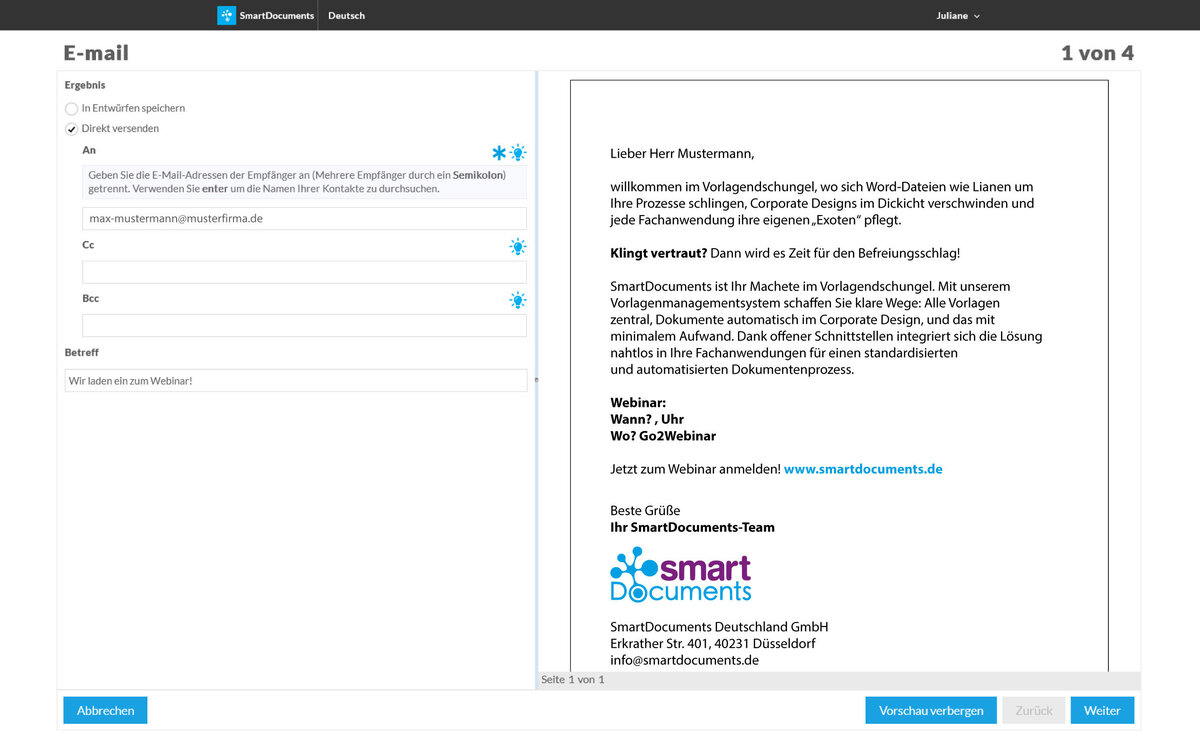
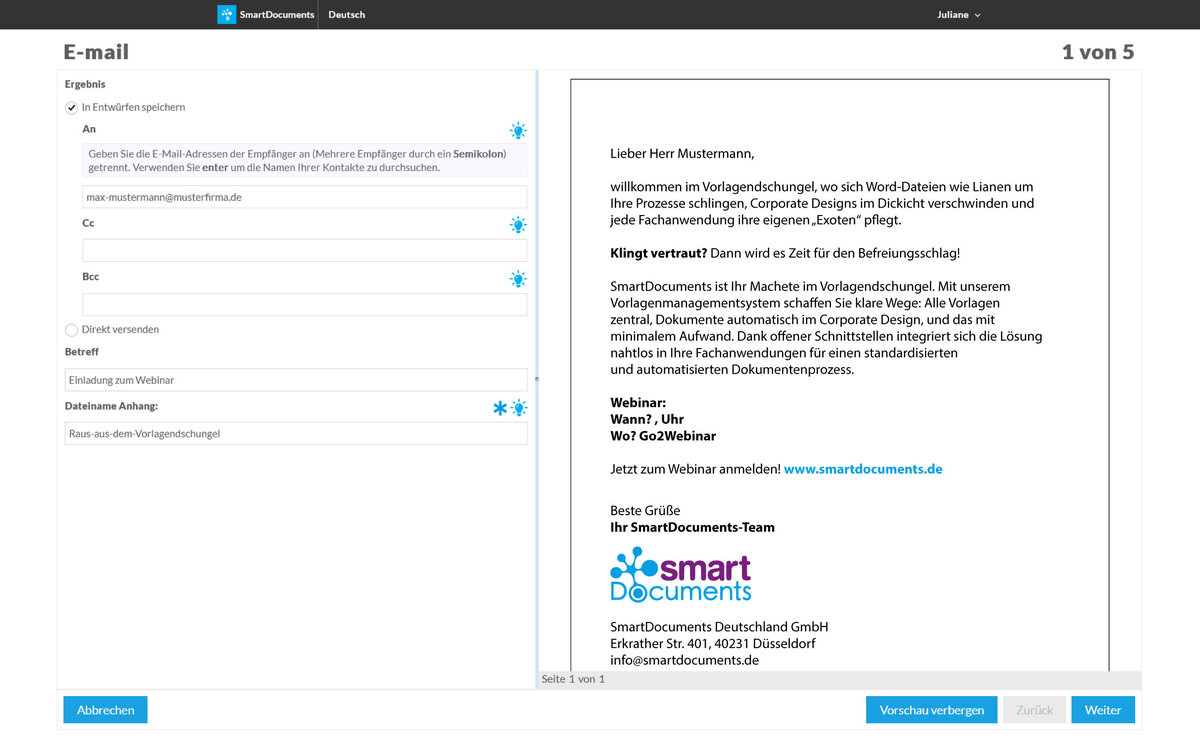
Bevor die eigentliche Vorlage startet, öffnet sich im SmartWizard zunächst eine kurze Abfrage. Dort entscheiden Sie, ob die E-Mail später als Entwurf gespeichert oder direkt versendet werden soll. Wenn Sie den direkten Versand wählen, tragen Sie einfach die nötigen Felder wie „An“, optional „CC“ oder „BCC“ ein. Möchten Sie stattdessen nur einen Entwurf erzeugen, können Sie diese Angaben bequem überspringen und später in Outlook ergänzen. Der E-Mail-Betreff wird automatisch aus dem Vorlagennamen generiert, lässt sich aber bei Bedarf selbstverständlich anpassen.
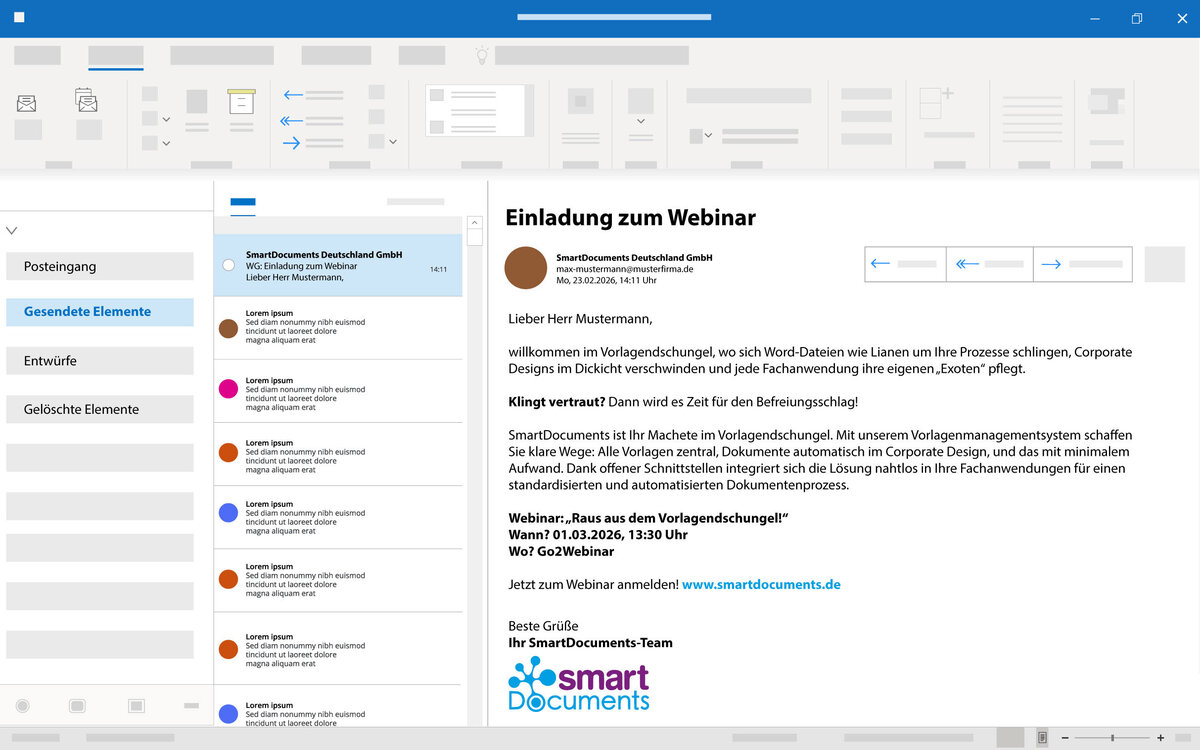
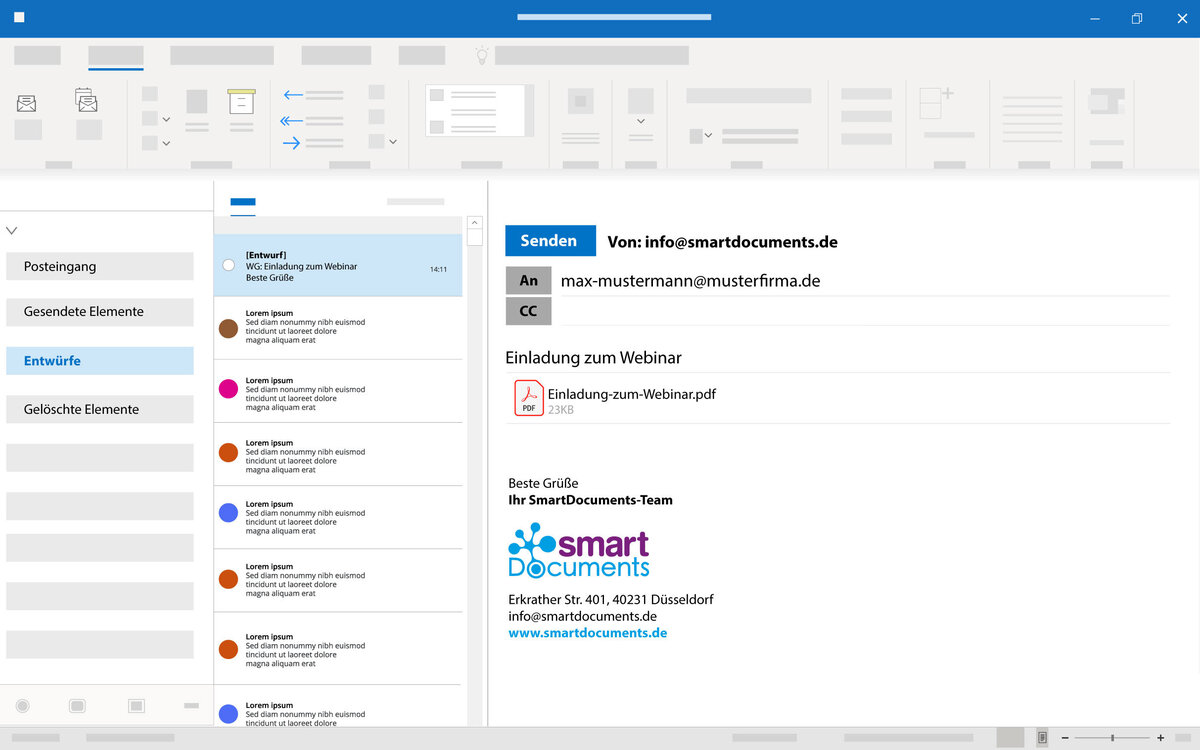
Ist die Auswahl getroffen, startet wie gewohnt, Ihre Vorlage bzw. der Frage-Antwort-Dialog zur Dokumenterstellung. Sie beantworten Schritt für Schritt die Fragen, klicken am Ende auf „Fertig“ und schon wird die E-Mail erzeugt. Bei direktem Versand landet sie standardmäßig im Postausgang, bei der Auswahl "Entwurf" selbstverständlich im Ordner "Entwürfe" Ihres Mailclients.
Gut zu wissen: Nutzen Sie eine Anbindung an ein DMS, CRM, ein Fachverfahren oder ähnliche Systeme, werden die Felder "An" sowie weitere dokumentenrelevante persönliche Daten automatisch vorbefüllt und das finale Dokument/die E-Mail auch wieder dort an der richtigen Stelle abgelegt.
Variante 2: Versand mit Dokument als E-Mail-Anhang
Auch in dieser Variante erscheint zunächst die gleiche Abfrage wie in Variante 1. Zusätzlich finden Sie hier jedoch das Feld „Dateiname Anhang“.
Der Name wird automatisch aus dem Vorlagentitel erzeugt, kann aber ganz einfach nach Ihren Wünschen angepasst werden. Wie gewohnt können Sie auch hier wählen, ob die E-Mail direkt versendet oder zunächst als Entwurf gespeichert werden soll. Anschließend ergänzen Sie die eigentlichen Inhalte des Dokuments. Am Ende erzeugt SmartDocuments automatisch eine E-Mail, in der das fertiggestellte Dokument im gewünschten Format als Anhang hinterlegt ist.
Beide Varianten lassen sich zudem kombinieren: So können Sie beispielsweise einen individuellen E-Mail-Text mit einem SmartDocuments-Dokument im Anhang verknüpfen. Perfekt für Fälle, in denen sowohl Nachricht, als auch Anhang aus abgestimmten Vorlagen bestehen sollen.
Einstellungen innerhalb SmartDocuments
Systemeinstellungen
Für die Nutzung ist das Zusatzmodul "E-Mail-Plugin" erforderlich. Dieses muss nicht aufwendig konfiguriert werden. Sie müssen lediglich die Einstellungen zum Microsoft Exchange Server
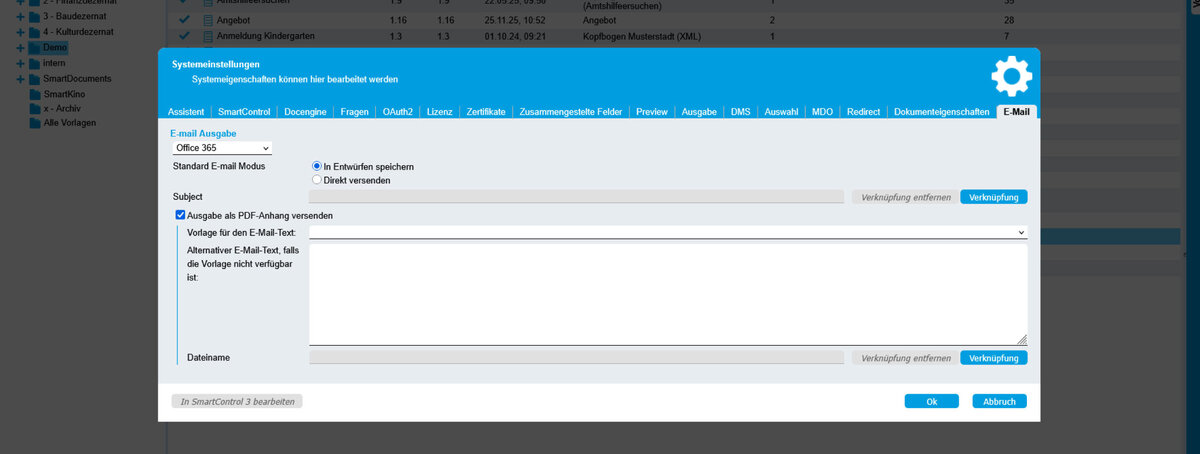
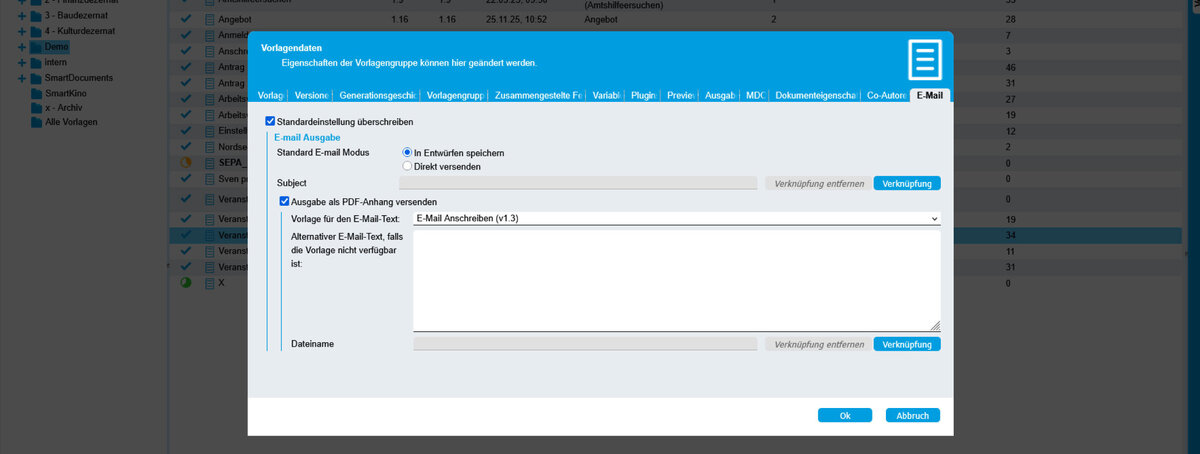
hinterlegen, sodass E-Mails abgelegt und versendet werden können. In den "SmartControl-Systemeinstellungen" unter dem Reiter "E-Mail" können daraufhin globale Standardeinstellungen für das Plugin eingetragen werden. Hier können Sie einstellen, ob E-Mails standardmäßig direkt versendet oder als "Entwurf" abgelegt werden sollen. Ebenso können Sie festlegen, ob die Ausgabe als E-Mail-Text oder E-Mail-Anhang erfolgen soll und welche Vorlage für den E-Mail-Text vorgesehen ist.
- In Entwürfen speichern: Die aufgelaufenen E-Mails werden nicht sofort versendet, sondern im Ordner "Entwürfe" der E-Mail-Anwendung (z.B. Outlook) abgelegt. Nach der Fertigstellung erscheint eine Bestätigung, dass die E-Mail in den Bereich "Entwürfe" verschoben wurde. Hier können Sie die E-Mail-Nachricht öffnen und bei Bedarf weiter bearbeiten, bevor diese endgültig versendet wird.
- Direkt senden: Die E-Mail wird unmittelbar nach Abschluss des SmartWizards versandt. Die Nutzer:in kann die E-Mail nicht mehr im E-Mail-Client bearbeiten. Nach der Fertigstellung erscheint eine Bestätigung, dass die E-Mail gesendet wurde.
- Ausgabe als PDF-Anhang versenden: Diese Option legt fest, ob die Vorlagenausgabe als PDF-Anhang an eine leere E-Mail-Nachricht angehängt wird.
- Option deaktiviert: Wenn diese Option nicht ausgewählt ist, wird die Vorlage verwendet, um den Inhalt der E-Mail-Nachricht zu erstellen.
- Option aktiviert: Wenn diese Option aktiviert ist, wird das erstellte Dokument (basierend auf einer Vorlage) als Anhang (PDF/Word/etc.) an die zu versendende E-Mail-Nachricht angehängt. Darüber hinaus erscheinen zwei zusätzliche Optionen zur Bearbeitung des Inhalts der E-Mail-Nachricht:
- E-Mail-Inhaltsvorlage: Um den Inhalt der E-Mail-Nachricht automatisch zusammenzustellen, kann zusätzlich zu der erstellten sowie angehängten PDF-Datei eine Vorlage verknüpft werden, um die E-Mail-Nachricht automatisch zu befüllen. Diese E-Mail-Vorlage kann keine Fragefelder enthalten. Die verknüpfte Vorlage kann jedoch durch die Verwendung von SmartDocuments-Feldern personalisiert werden.
- Alternativer E-Mail-Inhalt, wenn die Vorlage nicht verfügbar ist: Wenn keine Vorlage verlinkt ist, wird der Text der E-Mail-Nachricht durch den im Eingabefeld eingegebenen Text ausgefüllt. Es ist in diesem Fall nicht möglich, die Nachricht zu personalisieren.
Moduleinstellungen
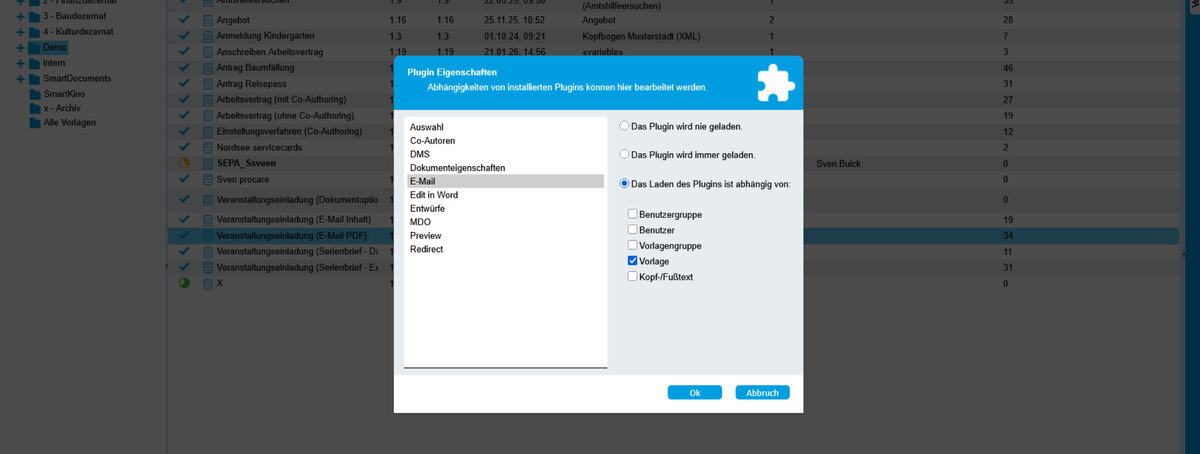
Unter dem SmartControl-Navigationspunkt "Plugins" - "E-Mail" wird daraufhin festgelegt, auf welcher Ebene das E-Mail-Plugin verfügbar ist. Das Plugin kann hier aktiviert und deaktiviert werden, sodass die Funktion immer oder nie verfügbar ist. Es ist jedoch sinnvoller, das E-Mail-Plugin nur auf einer bestimmten Ebene zu aktivieren. Zum Beispiel, indem Sie eine separate Vorlagengruppe mit allen E-Mail-Vorlagen verwenden und das Plugin auf Ebene der Vorlagengruppe oder generell auf Vorlagenebene aktivieren.
Individuelle Vorlageneinstellungen
In den "Vorlageneigenschaften" jeder Vorlage gibt es eine Registerkarte "Plugins". Dort können alle auf Vorlagenebene aktivierten Plugins aktiviert oder deaktiviert werden. „Ausnahmen bestätigen die Regel“, so können Sie (abhängig von Ihren Rechten) im Rahmen der Vorlageneigenschaften entweder auf die globale Standardeinstellung zurückgreifen oder durch Auswahl des Kontrollkästchens "Standardeinstellung überschreiben“ für diese spezielle Vorlage individuelle Einstellungen (wie unter dem Punkt Systemeinstellungen beschrieben) vornehmen.
Noch Fragen?
Gerne stehe ich Ihnen mit Rat und Tat zur Seite.
Pascal Sauermann
SmartDocuments Deutschland GmbH
Presales Consultant
Erkrather Str. 401
40231 Düsseldorf
-
Kundenportal: SmartCustomer
Hereinspaziert, in diesem Bereich haben wir alle wichtigen Informationen für Anwender:innen zusammengestellt. Handbücher, Schnittstellenbeschreibungen, Ankündigungen und Releasenotes sowie unser smartForum.
-
Raus aus dem Vorlagendschungel!
Viele Unternehmen und Organisationen befinden sich in einem reinen Vorlagendschungel den es gilt hinter sich zu lassen. Aber was genau macht ein Vorlagenmanagementsystem wie SmartDocuments und warum macht es Sinn, dieses einzuführen?
-
Eventkalender
SmartDocuments auf Reisen. Treffen Sie uns auf den unterschiedlichen Branchenevents, Fachkongressen und Partnerveranstaltungen oder nehmen Sie an unseren Webinaren und Schulungen teil.